


Типы ключей
Система лицензирования Fine использует следующие типы ключей Gemalto Sentinel:
| Ключ | Тип ключа | Внешний вид | Назначение | Наименование |
|---|---|---|---|---|
| Hardware | Локальный | 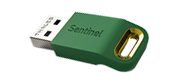 |
Один пользователь | HASP HL Max |
| Локальный временный | 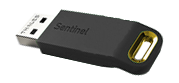 |
HASP HL Time | ||
| Сетевой | 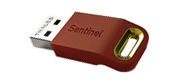 |
Один пользователь | HASP HL Net (10,50) | |
| Сетевой временный | 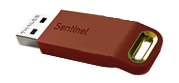 |
HASP HL NetTime (10,50) | ||
| Локальный | Локальный временный |  |
Один пользователь | HASP SL AdminMode |
Аппаратный ключ - Локальный
Аппаратный ключ (Hardlock) – это устройство, которое подключается к USB-порту вашего компьютера. Вы можете установить программы на любое количество компьютеров, понимая, что программы работают только на том компьютере, к которому в данный момент подключен локальный ключ (флешка).
Аппаратный ключ - Сетевой
Сетевой аппаратный ключ – это устройство, которое можно подключить к любому компьютеру в сети. Максимальное количество пользователей, которые могут работать с программным обеспечением одновременно, определяется количеством приобретенных лицензий. Вы можете использовать программное обеспечение на большем количестве компьютеров в сети или на виртуальных машинах.
Программный ключ
Это специальный код на жестком диске (Software), который привязан к аппаратному обеспечению данного компьютера, на котором установлен ключ. Программный ключ отправляется по электронной почте. Вы можете установить и использовать программное обеспечение только на одном компьютере. Если вы покупаете новый компьютер, ключ может быть перенесен (в случае, если у вас коммерческая версия). Программные ключи не доступны для использования на виртуальных машинах.
Типы лицензий
Тип лицензии определяется целью использования – локальная лицензия для автономного компьютера или сетевая лицензия для большего количества компьютеров в сети или на виртуальных машинах. Дополнительная информация о типах лицензий.
Драйверы для ключей
Смотрите раздел загрузки Смотрите раздел загрузки.
Операции с лицензиями и ключами
В этом разделе описываются отдельные операции, связанные с лицензиями Fine.
- Программа Fine License Customer
- Установка и тестирование драйвера ключей
- Просмотр списка прикрепленных ключей Fine
- Обновления лицензий на ключе
- Установка нового ключа для ПО
- Отчет об изменении аппаратного обеспечения компьютера с помощью программного ключа
- Повторное размещение программного ключа
- Настройка и тестирование сетевого подключения
- Установка и настройка сервиса сетевой работы
 FAQ
FAQ
Когда вы подключаете USB-ключ защиты, загорается красный светодиод, указывающий на то, что он работает правильно. Если красный светодиод не горит, пожалуйста, попробуйте установить драйвер.
Вы можете найти серийный номер в клиентской программе Fine License Customer в графе "KeyID".
В случае возникновения проблем с программным обеспечением GEO5 вы должны убедиться, что правильно установлен самый последний драйвер. Пожалуйста, зайдите на следующую страницу, чтобы узнать, как установить драйвер.
Программный ключ привязан к аппаратным параметрам того компьютера, на котором установлен ключ. Если вы покупаете новый компьютер, ключ может быть перенесен (только в случае, если у вас коммерческая версия программного обеспечения). В случае кражи/ поломки жесткого диска, пожалуйста, свяжитесь с нами .
Если аппаратное обеспечение было частично изменено сообщите об изменениях аппаратного обеспечения чтобы восстановить полную функциональность ключа.
Наши сетевые лицензии распространяются только с аппаратным ключом (hardlock). Если вы покупаете сетевую лицензию, вы можете использовать программное обеспечение на большем количестве компьютеров в сети или на виртуальных машинах. Максимальное количество пользователей, которые могут работать с программным обеспечением одновременно, определяется количеством приобретенных лицензий. Для запуска приложения к компьютеру в сети должен быть подключен соответствующий сетевой аппаратный ключ. Дополнительная информация о настройках сетевой лицензии.
Аппаратный ключ (Hardlock) – это устройство, которое можно подключить к компьютеру. Это защищает ваше программное обеспечение от незаконного копирования. Защищенное программное обеспечение не может запускаться без соответствующего аппаратного ключа, подключенного к компьютеру.
Аппаратный ключ, как и программный ключ, представляет собой лицензию. Потеря ключа (hardlock), соответствующего программному обеспечению, приводит к потере соответствующей лицензии. Если ключ поврежден, мы предлагаем возможность замены ключа по цене нового ключа (прайс-лист). Однако старый ключ должен быть возвращен.
Мы рекомендуем использовать средство резервного копирования Backup and Restore которое позволяет вам создать резервную копию образа системы (System Image Backup) - резервную копию всей операционной системы Windows, которая запущена на вашем ПК, а также всех ваших программ, файлов и настроек. Если ваш компьютер выйдет из строя, вы сможете использовать резервную копию образа системы для восстановления вашего компьютера, что позволит вам в считанные минуты запустить его на том же или другом жестком диске.
Если вы хотите деактивировать программный ключ, отправьте нам электронное письмо по адресу support@fine.cz.